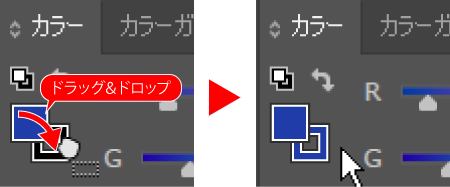
まず、川のパスを真下にコピーします。 コピーしたパスが選択された状態で、「アピアランス」パレットの「アピアランスを消去」ボタンをクリックします。 すると、線:なし、塗り:なしの基本パスになります。 ツールバーの「文字ツール」を流しするとサブメニューに「パス上文字ツール」が表れますので、選択します。 すると、カーソルの形状が図のよう ⑥ アピアランスをコピーする方法 ⑴アピアランスの線、塗り、効果などを選択する ⑵右下にあるアイコンをクリックすると選択したものがコピーできる 2.アピアランスのコピー アピアランスを他の素材にコピーしたい時の操作です。 直接コピー アピアランスパネルの左上の四角を適用したい素材にドラッグ&ドロップ
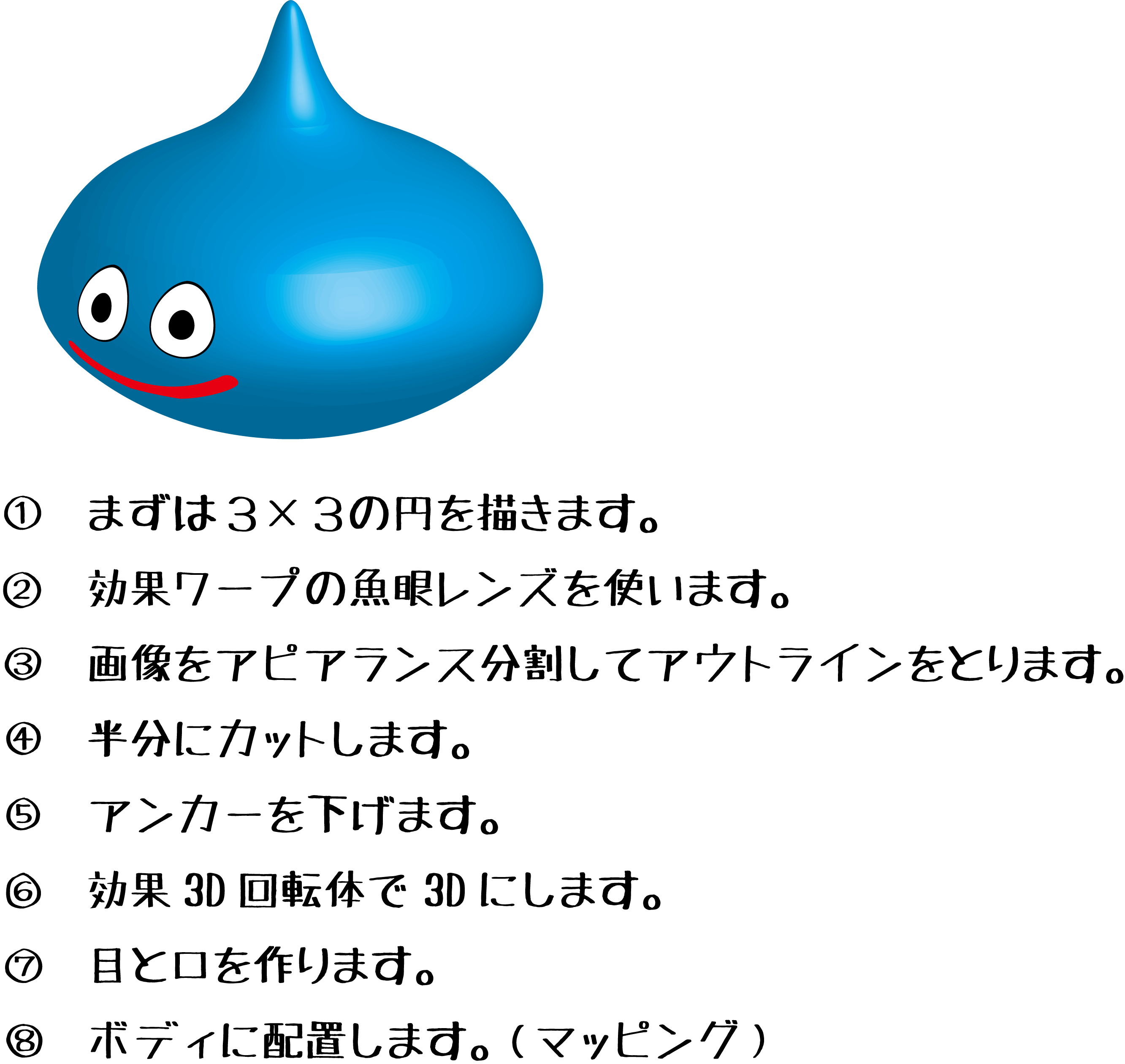
イラストレーター 簡単8ステップで3dスライムを描く
イラストレーター アピアランス コピー
イラストレーター アピアランス コピー- コピーした2つ目を選択したまま、「オブジェクト>変形>変形の繰り返し」を選択します。 3匹目がコピーされました。 この、「変形の繰り返し」はよく使用するので、 ショートカットキーであるCtrlDを覚えておくと便利 です。セミナーでアピアランスについてご紹介する際、 アピアランスはグラフィックスタイルに登録して使うことで、その価値を発揮します 、とお伝えしていますが、最近、立て続けに、次の質問をいただきました。 Illustratorのグラフィックスタイルが便利なことはわかりました。 しかし、新規ドキュメントを作成すると、またリセットされてしまいます。 作成した



Illustratorでアジサイのイラストを描こう イラスト制作会社アットのイラストレーターブログ
アピアランスからドロップシャドウを調整 ドロップシャドウだけには限りませんが、アピアランスを同じ数値でコピーしたいって時ってありますよね。 イラストレーターのパターン作成がとってもカンタンになった! イラレのアピアランスって何? ①フォントを使って目を引くタイトル文字をサクッと作ろう ローガン 19年4月17日 / 19年9月26日 イラレ(アドビイラストレーター)で文字を装飾するのに、アウトラインをとってオブジェクトにしてから装飾したり、はたまたテキストを背面にコピー&ペーストして文字を装飾してる人いませんか? ? フォントを加工してIllustratorでアピアランスのコピーができない時の対処法 Arisa Biz イラストレーター 初心者こそアピアランスを攻略すべし 縁取り文字 コピー 解除など リンシラベ For more information and source, see on this link
この記事の内容 イラレで文字の線塗りを外側にする方法 文字の場合は? 力技で外側にする 文字を背面にコピーする 線の幅を変更する 管理が面倒 アピアランスを利用する アピアランスから線と塗りを作成 アピアランスをコピーするためには、設定を変更するだけ! ツールパネルにあるスポイトツールをダブルクリックすると スポイトツールの設定画面が出てきます。 ここの設定でアピアランスにチェックを入れます。 これでアピアランスもコピーできるようになります!アピアランスとは アピアランスの意味は『外見』や『外観』を意味します。 イラストレーターでのアピアランスは、 文字やオブジェクトなどの外観を装飾する 、 という役割のことをさします。 線や塗り、効果を組み合わせで、本当にたくさんの装飾ができます! かなりたくさんの組み合わせがあるので私も全部は使ったことはないです。 その中でもよく使う
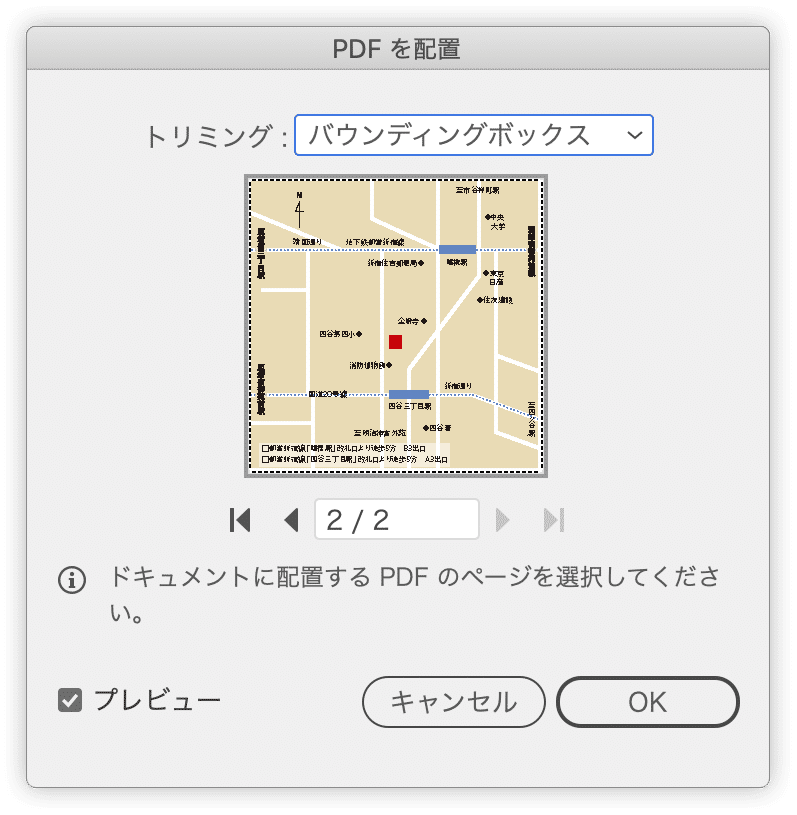
アピアランスなので、当然文字入力をし直すことができます。 「かき氷うまい!もう一杯!」のコピーは元から画像につけられている名前だったりします。 元素材は以下のページからお借りしました。 >>>かき氷・うまい!もう一杯!の写真素材(ぱくたそ色々な方法があるかもしれませんが、今回は、アピアランス機能を使った影付き文字のやり方をご紹介します。簡単に出来るのでお試しください! イラレでテキストを影付き文字にする方法 アピアランス機能を使って線を変形させる方法です。 1 テキスト 「とりあえず、これ使って」とExcelの表を渡されることがあります。 その場合、考えられるのは次の方法です。前者は面倒ですし、後者はスミ文字の扱いなどの点で印刷用には不要です。 • テキストのみを抜き出し、Illustratorで「タブ整形」する ;• Excel上でPDFに変換し、PDFを配置す

Chiri Com 製品サポート よくあるご質問と回答
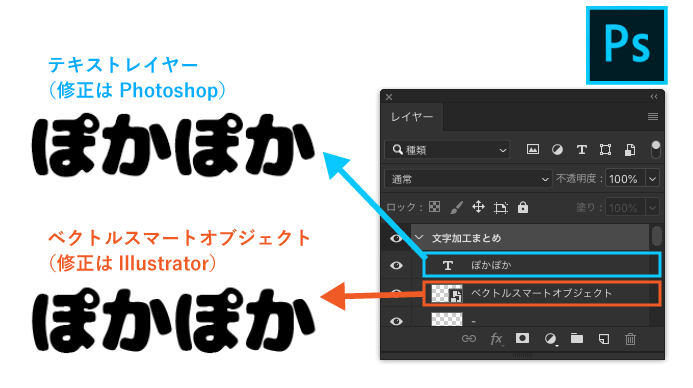
Illustratorでロゴやタイトル文字の加工を効率的にphotoshopと連携させる方法 Ccライブラリ編 0 5秒を積み上げろ
リンクをクリップボードにコピー コピー完了 macの環境でイラストレータcs6を使っています。 効果→スタライズ→ドロップシャドウを使いcs6保存(圧縮を使用のみチェック)。 翌日に開いてみるとドロップシャドウが埋め込み画像になってしまい アピアランス効果が失われてしまっていた。 cs5ではそんな事は無かったのですが。 解決方法を教えて アピアランスを移動させると、ドラッグ元のオブジェクトは基本アピアランス状態になります。「基本アピアランス」が分からない場合は、こちらをどうぞ。 Illustrator アピアランスのキホン 〜概念編〜 optionを押しながらドラッグすると複製 別の書類を開いて、グラフィックスタイルパネルの右上のオプションメニューから「グラフィックスタイルライブラリを開く」の中の「ユーザー定義」の中の「フチ文字スタイル」を選択します。 Mac Windows 保存した「フチ文字スタイル」が表示されます。 Mac Windows もしくは、アピアランスを適用したオブジェクトをコピーして、別の書類に

文字に縁取りをつける方法 中級編 Art Pi

文字の隙間をアピアランスで埋める方法 Illustrator 時短絵師うさぎ
なので、 アピアランスレイヤーの「線」はレイヤーの一番下に必ず持ってきてください。 そして、線の数値も任意の太さに変えていきます。 ※牛のイラストは、アピアランスの線の太さを6mmに設定しました。 そうすると、あら簡単!その1 アピアランスで抜き文字を作成 上の画像で全てを説明してしまっていますが、順をおって。 ①適当な文字を打ちます ②「塗り」を追加します ここで追加する イラストレーターのアピアランス機能の使い方 イラレ屋 1 アピアランス食わず嫌いの人のためのちょっと便利な使い方! をお送りしたいと思います。 そもそもアプア?アピア?ランス?って何?という方コチラをご覧ください。 イラストレーターのはむこさんが丁寧に解説してくれています。イラストレーターのアピアランス機能の使い方 前に

イラレで作成したパーツをランダムに配置する方法 Illustrator ユウスケの雑記ブログ
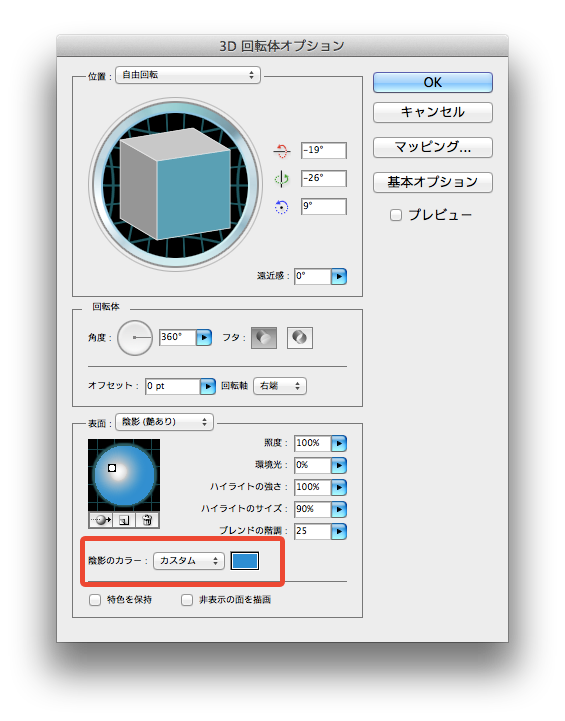
水の波紋をイラレで美しく描く方法 Adobe Illustrator イラストレーター クリエイター丙
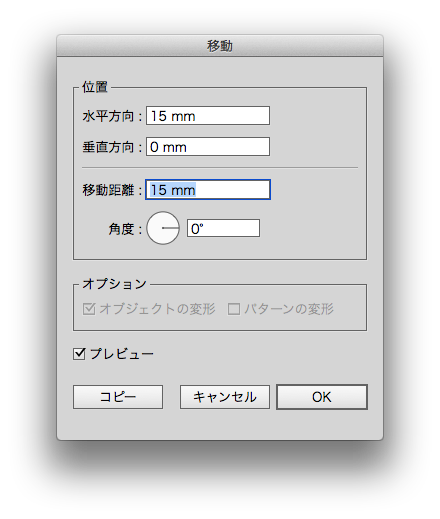
アピアランスのなりたち 英単語"Appearance"は「見た目・外観」という意味で、Illustratorにおいてはオブジェクトの見た目のことを指します。 Illustratorのアピアランスはアピアランス属性と呼ばれる要素の組み合わせで構成されています。 アピアランス属性には線、塗り、効果、不透明度の4つがあります。 要するに、 アピアランスパネルで操作できる要素すべてがイラストレーターのアピアランス機能の使い方 前にブログとかで、軽くやったアピアランス機能ですが初心者のみんなの為に もっとわかりやすくカンタンなレッスンをちょこっとやってみましょうね アピアランスの「新規効果を追加」→「パスの変形」→「変形」を選択 変形の設定を行う 設定は 移動「水平方向660px」 コピー「1」 をベースにしてください。あとで微調整も可能です。 これでOKを押せば 右側にコピーができているはず ここまで
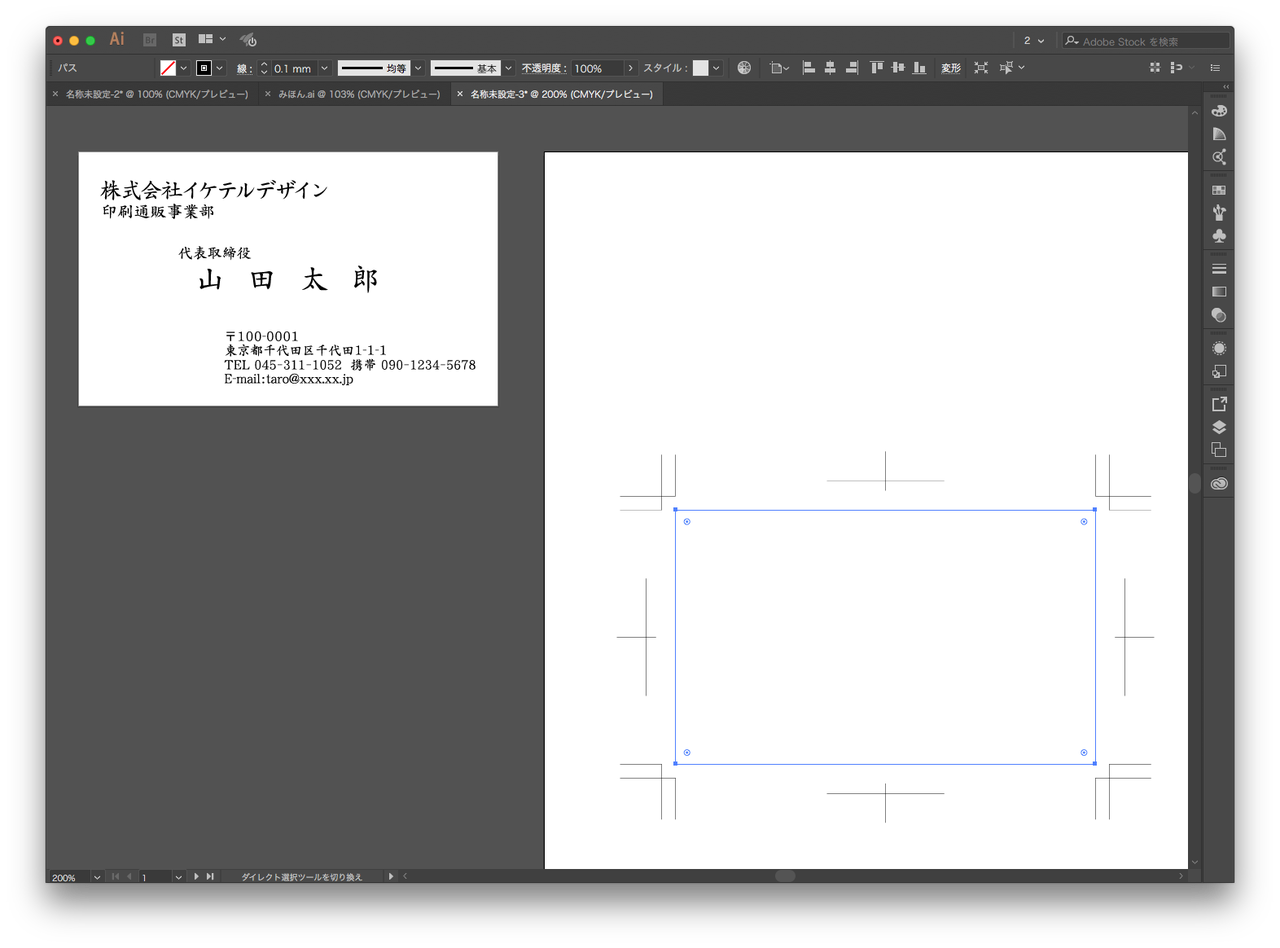
Illustrator アートボード基準じゃなくても 同じ位置にペースト する方法 スクリプト Gorolib Design はやさはちから
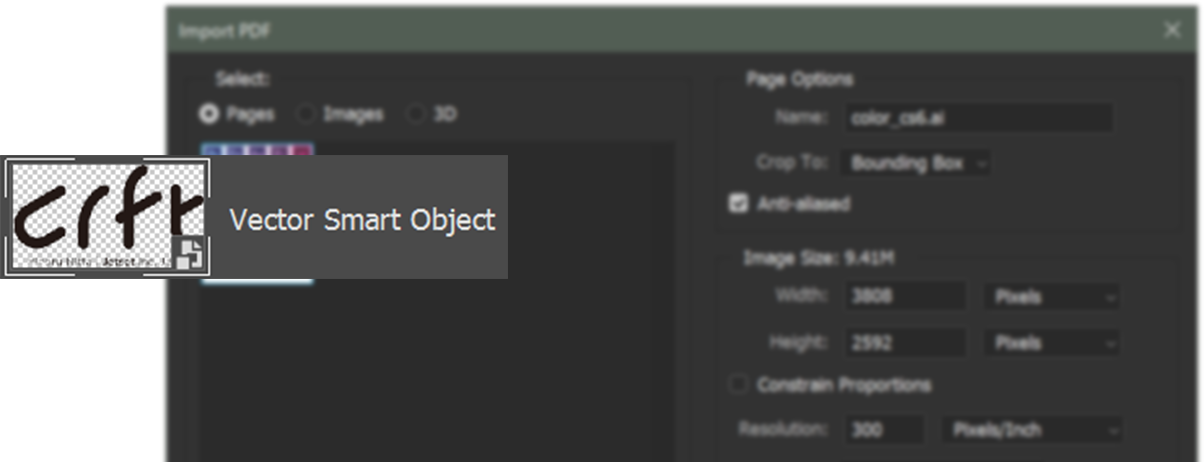
ベクターオブジェクトでillustratorが開かない Crft モダングラフィックデザイン
アピアランスなので、アピアランスパネルの「ドロップシャドウ」の目を隠せば効果は消えます。 リフレクトパレットがでてきますので、水平をチェックでコピーします。 イラストレーターのパターン作成がとってもカンタンになった!Illustratorのアピアランスで忍法! デザイナーのイラストノート イラストや参考にしたサイトのご紹介、アプリケーションの技術向上を目指すブログです。 前回、イラスト応用編で使用したIllustratorの「アピアランス」機能。 これが結構面白いので Adobe Illustrator オブジェクトの効果をコピーする方法 メニューの スポイトツールをダブルクリック し スポイトツールオプション を開きます。 スポイトツールオプション > スポイトの抽出: の アピアランスをチェック すれば準備完了です。 試しに、 ドロップシャドウが適用された矩形オブジェクト と、矩形オブジェクトを作成します。

Illustratorのアピアランスを使って たったひとつのオブジェクトで切手枠を作る ハミングスタジオブログ
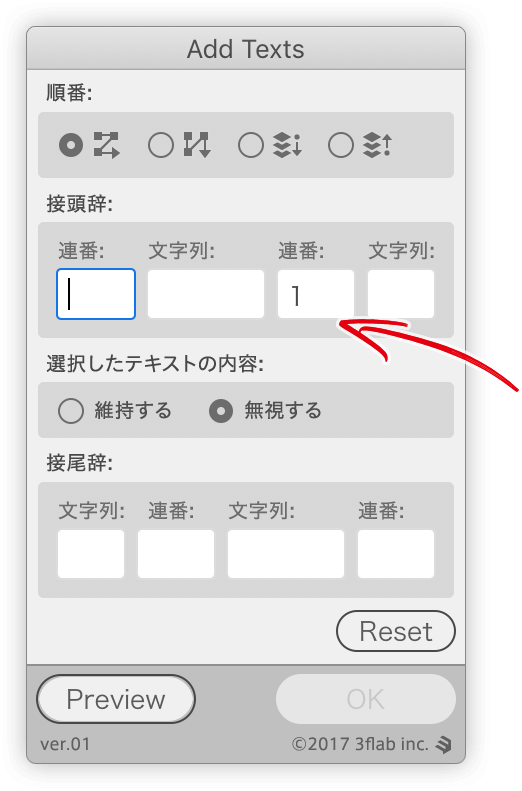
Illustratorで 自動ノンブル ページ番号 を実現したい Dtp Transit
コピー方法によってコピーされる場所が変わる この方法だと表示中の画面の真ん中にオブジェクトがペーストされます。 選択ツール Alt ドラッグ でお手軽ペーストイラストレーター進化の秘密はアピアランスにあり 第15回のイラストレーター講座では 面倒臭い設定を登録して 効率を大幅にアップさせます。 今回ご紹介する方法や ショートカットキー をマスターするだけで イラストレーターの効率は、 2倍↑3倍 ドラッグ&ドロップを使用した選択範囲の複製 クリップボードを使用して、Illustrator ファイルとその他のアドビソフトウェア(Adobe Photoshop、Adobe InDesign など)の間で選択内容を転送できます。

Illustrator イラレのアピアランスを使った線の設定 線のデザインを詳しく解説 S Design Labo
Illustratorでアジサイのイラストを描こう イラスト制作会社アットのイラストレーターブログ
アピアランスだけをコピーしたいという時に使います。 ↓ Shift+Altを押しながらクリックすると、アピアランスだけを抽出。 イラストレーターのドキュメント外から色をコピーしたい時
動画あり イラレで勾玉 太極図 を作ろう デザイナーのひとりごと

Illustrator 入門ガイド 名刺をつくろう Adobe Illustrator Tutorials Adobe Illustrator チュートリアル

イラレのスゴ技 動画と図でわかるillustratorの新しいアイディア イラレ職人コロ 本 通販 Amazon
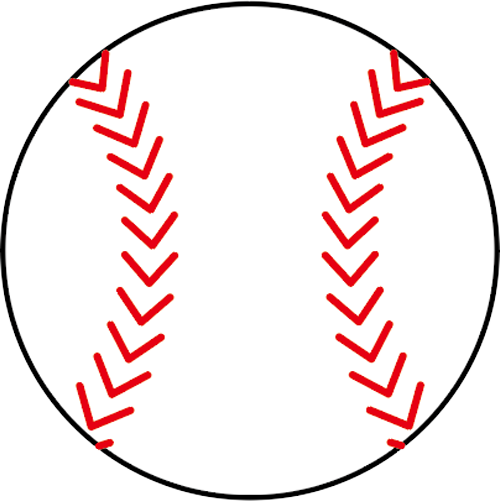
ブレンド軸を置き換え イラストレーターでパス上にオブジェクトを並べる 野球ボールのイラストでやってみよう イラレ屋
Illustrator 意外と知らない カラーパネルの小技4選 バンフートレーニングスクール スタッフ ブログ

Illustrator アピアランスのキホン 流用編 Hamfactory

Tips オブジェクトの角度を調べる イラレラボ Illustrator Labo

三報社印刷社員の勉強部屋 Illustratorで簡単にイラストを描いてみる 加工篇

ネオン文字の簡単な作り方 さいたま 川口のホームページ制作は関東ダイイチ
10倍ラクするillustrator X10 Illustrator Twitter
イラストレーター 簡単8ステップで3dスライムを描く
Illustratorcs6 アピアランスを分割 が出来ません Yahoo 知恵袋
レイヤーのアピアランスを保持しながら クリッピングマスクを適用する Illustrator Dtp Transit 別館 Note

Illustrator 波線やギザギザ線の作り方とアピアランスのコピー方法 S Design Labo
奥深いillustratorの パスファインダー パネルの下の段 Dtp Transit
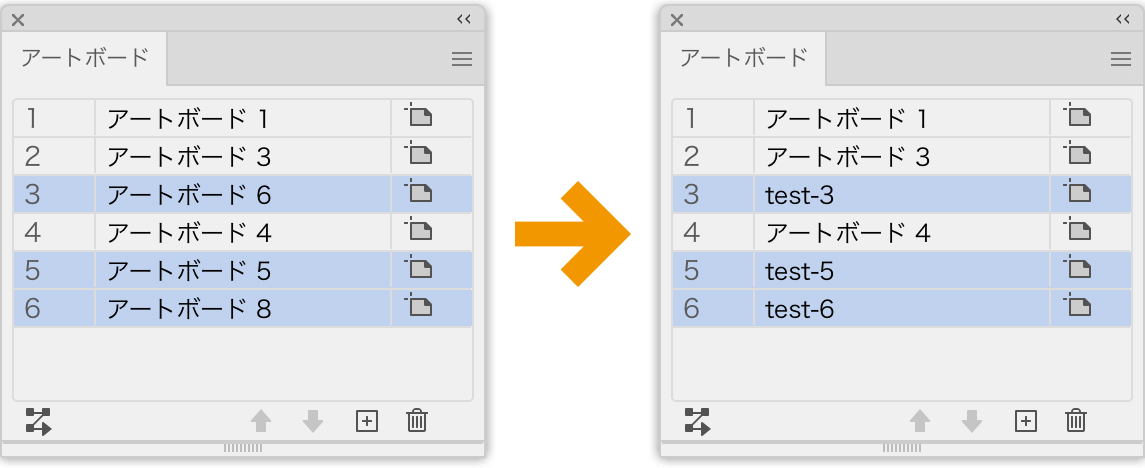
Illustratorでアートボード名を変更する4つの方法 Dtp Transit

3倍早くなるためのdtp講座 別館 Illustratorで3d
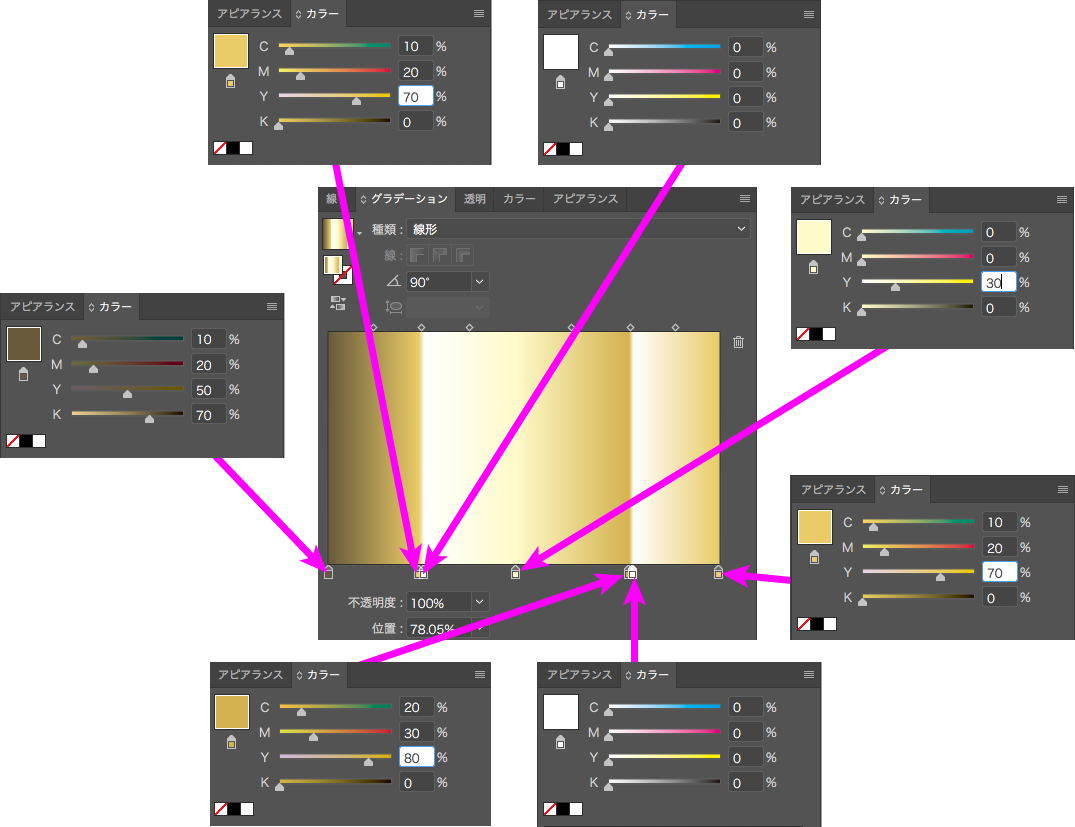
Illustrator イラストレーター のグラデーションで文字を金色 ゴールド にする方法 ウェブデザイン ウェブマーケティングならonweb 中小企業の集客のお手伝い

Mac Adobe Illustrator オブジェクトの効果をコピーする方法 Siro Chro

A I A A Togetter上でまとめられた食べ物アピアランス

Illustrator パターンの色を後から変更しやすくするための小技 ハミングスタジオブログ
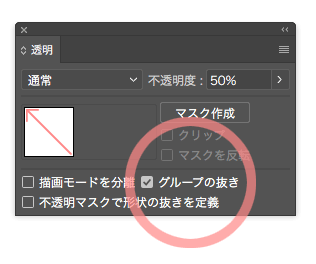
イラレ 矢印の作成方法と書き方を徹底攻略 ダウンロードあり

A I A A Togetter上でまとめられた食べ物アピアランス
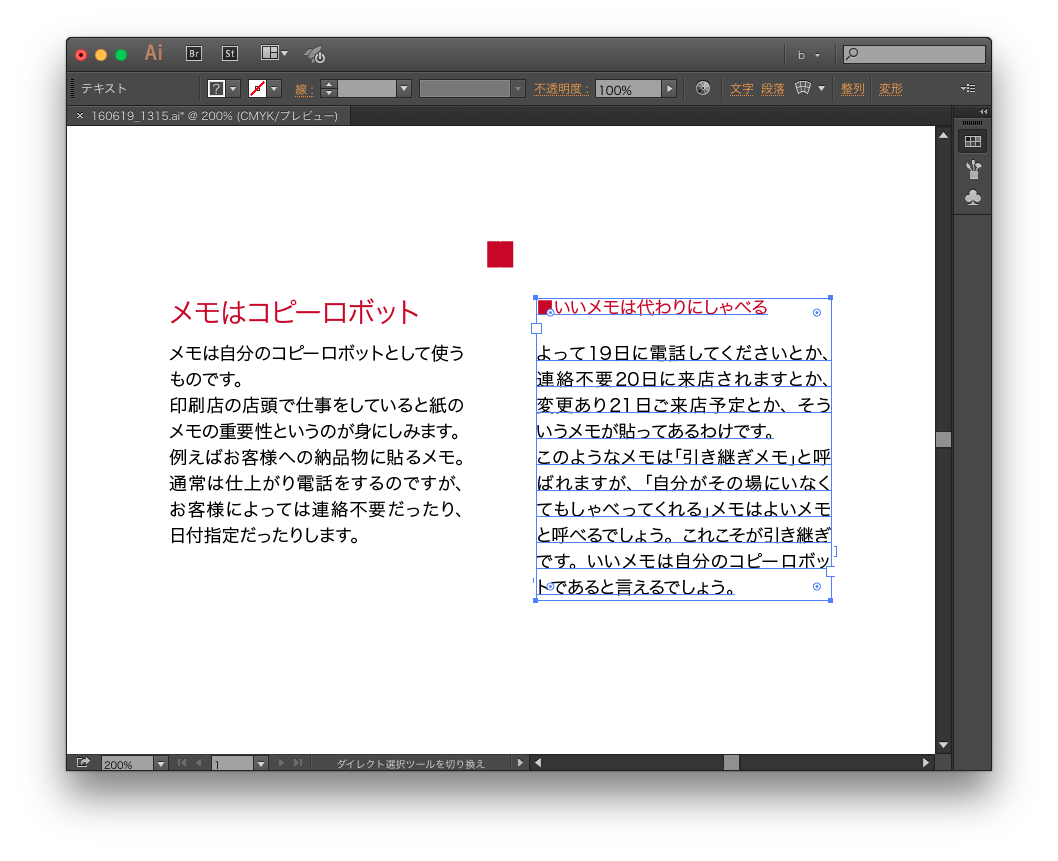
テキストの1行目だけにサクッと変化をつける方法 Illustrator Gorolib Design はやさはちから

イラストレーターの使い方 初心者から情報をアップデートしたい中級者以上に向けて Design Trekker

文字の隙間をアピアランスで埋める方法 Illustrator 時短絵師うさぎ
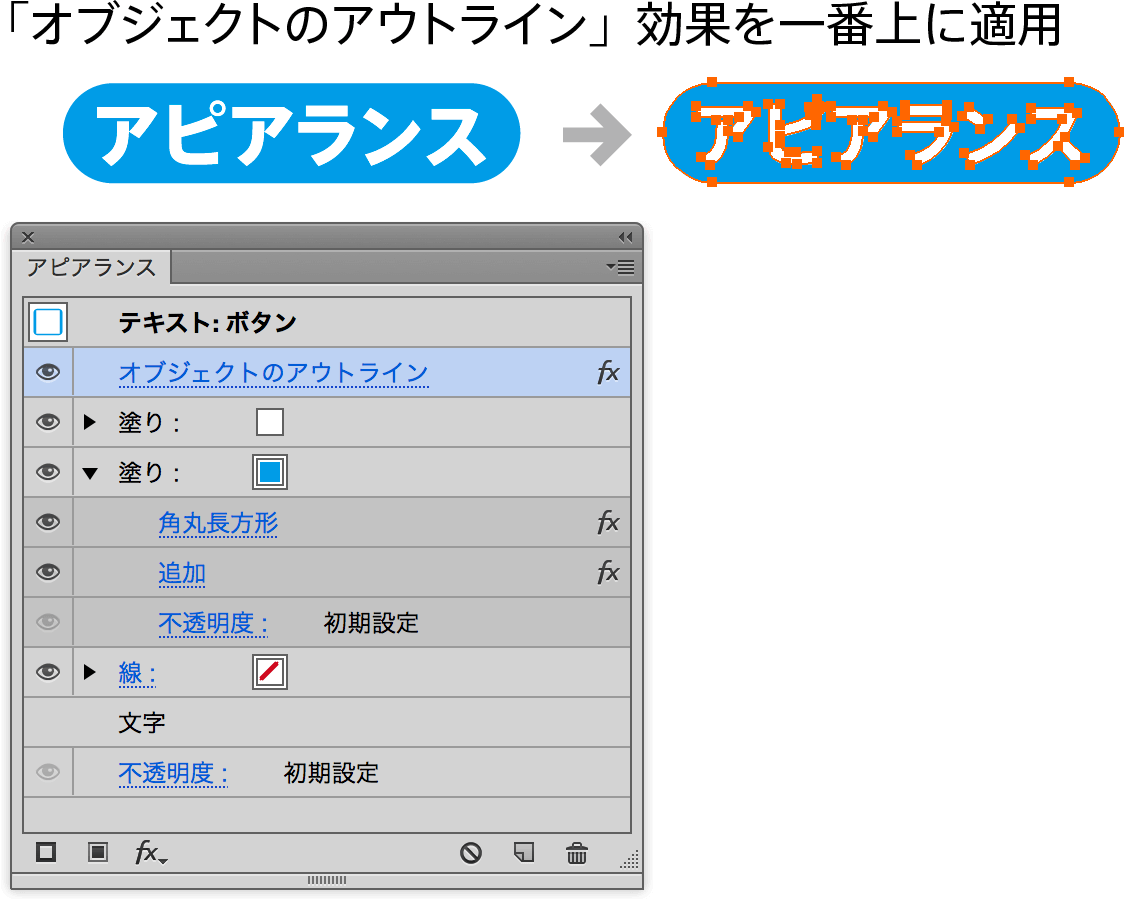
Illustratorデータをphotoshopで活用する方法アレコレ Dtp Transit

Indesignとillustratorパレットを使いやすくするの巻

Illustratorのアピアランス リフレクトを利用し笹紋を作る 和素材作り Japanese Style Web Design いろはクロス
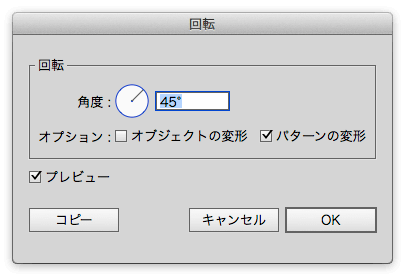
Illustratorのデフォルトのパターンスウォッチを使い倒す Dtp Transit
1

文字の隙間をアピアランスで埋める方法 Illustrator 時短絵師うさぎ

Illustrator Ipad 版のワークスペース

ボード デザイン のピン

Illustrator Dtp Pc よろず掲示版
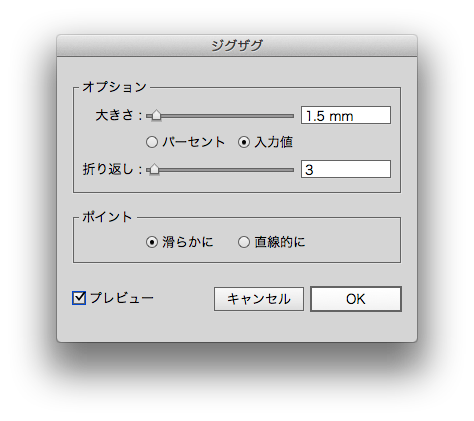
イラレのパターンで作る 和柄 分銅繋ぎ デザイナーのひとりごと

Illustrator でテキストの書式設定をおこなう方法

イラストレーターによる作成 オリジナルクリアファイルの印刷 通販はボラネット

続 Illustratorの作業で重いと感じたらやるべき方法 0 5秒を積み上げろ

Illustratorで文字のアウトライン化せず整列させる方法 ホワイトボードオフィシャルブログ
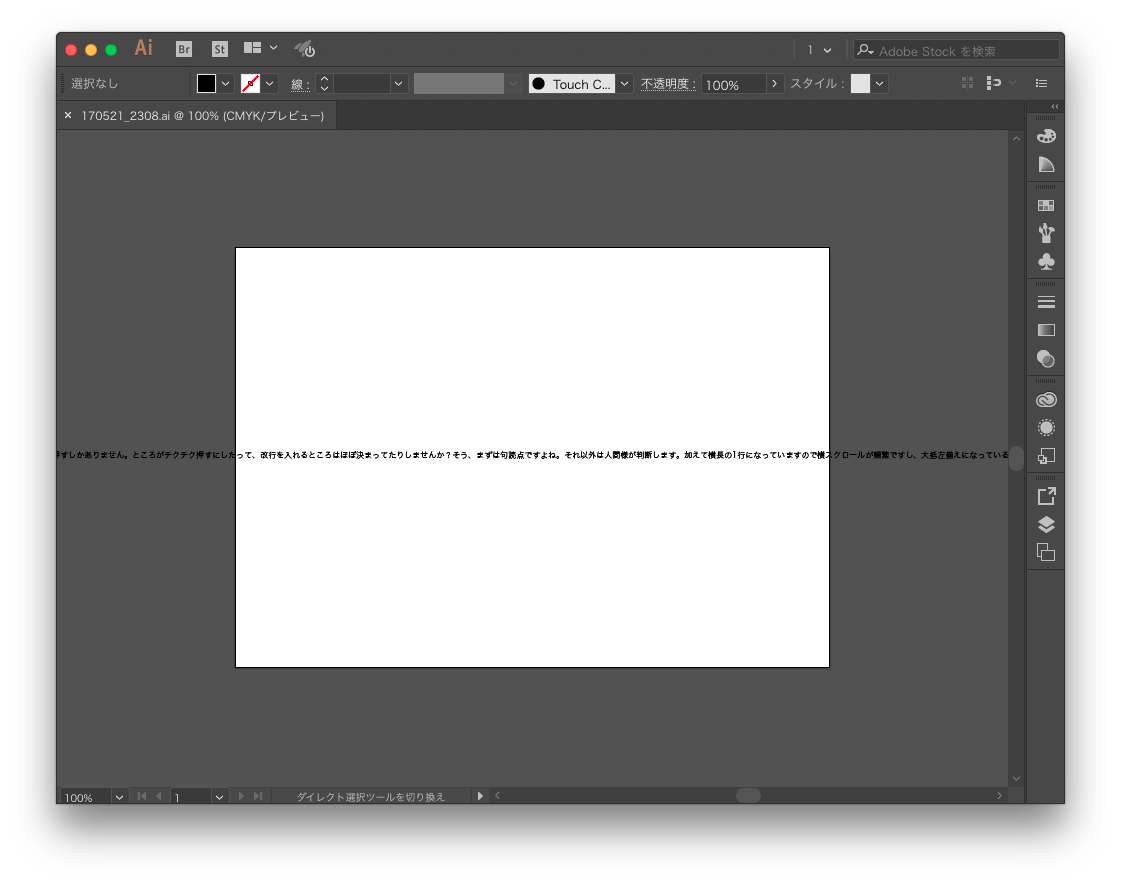
文字オブジェクトを指定文字で改行するスクリプト Illustrator Scripting Gorolib Design はやさはちから

Adobe Illustratorのアピアランスで角度自在のアイコンをつくる By Tamagar Shibuya Design Engineering Medium

Illustrator 波線やギザギザ線の作り方とアピアランスのコピー方法 S Design Labo

Illustrator 入門ガイド 名刺をつくろう Adobe Illustrator Tutorials Adobe Illustrator チュートリアル
Illustratorでの表組みを作るまでの実際のワークフロー Dtp Transit 別館 Note
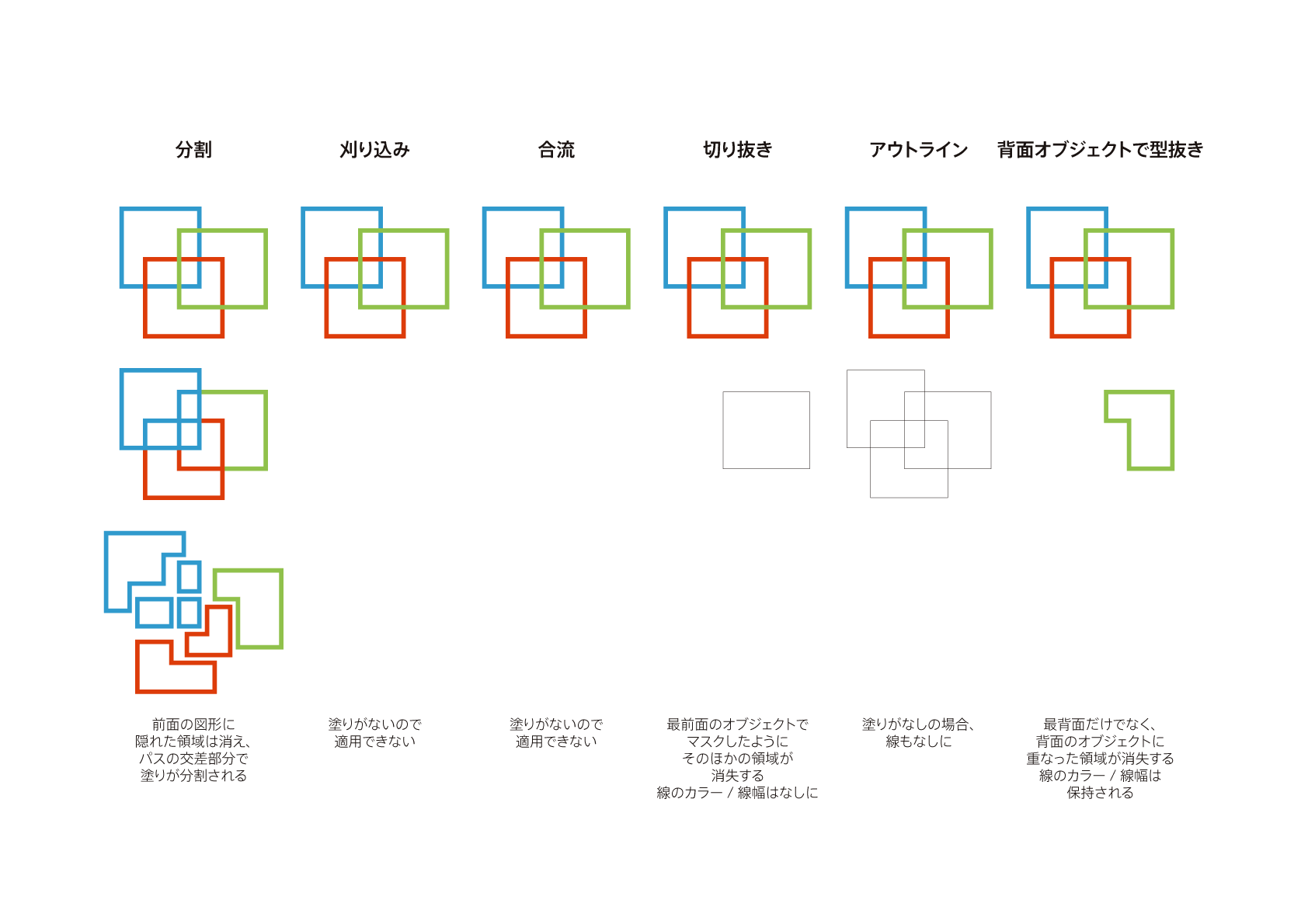
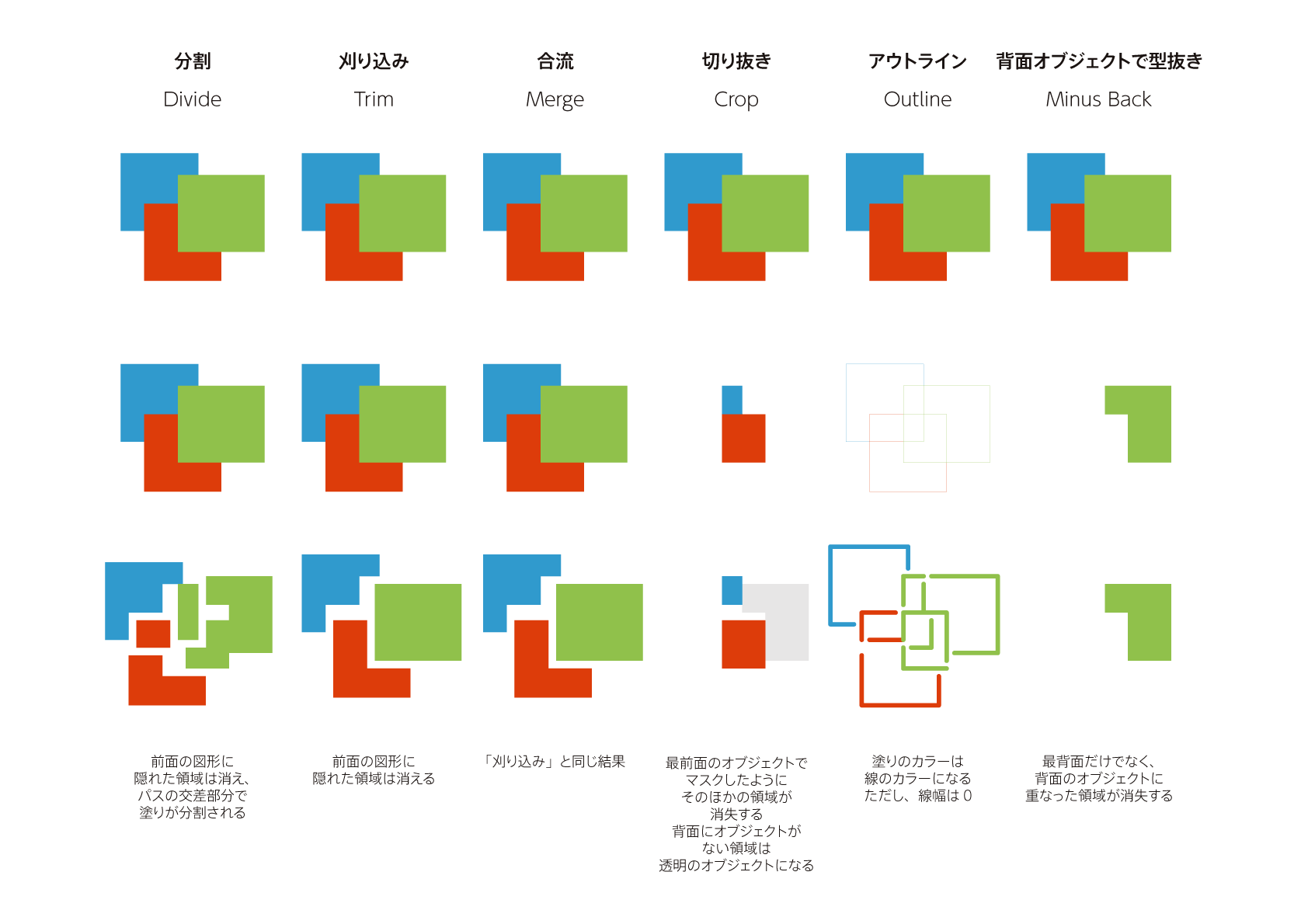
奥深いillustratorの パスファインダー パネルの下の段 Dtp Transit
動画あり イラレで勾玉 太極図 を作ろう デザイナーのひとりごと
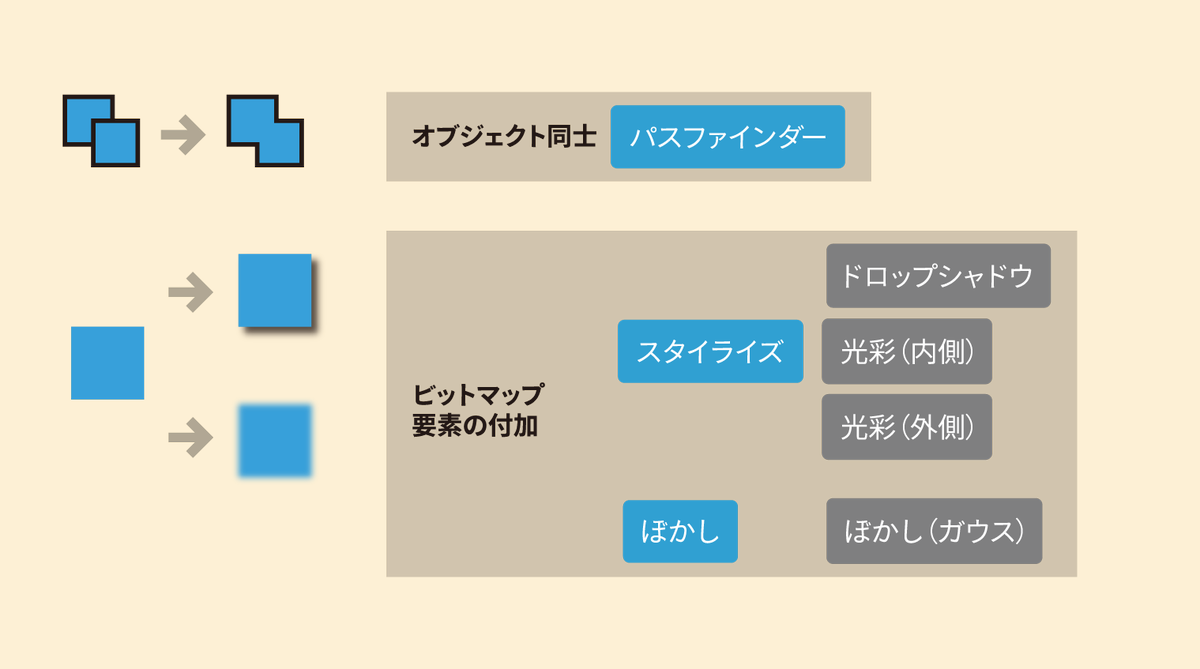
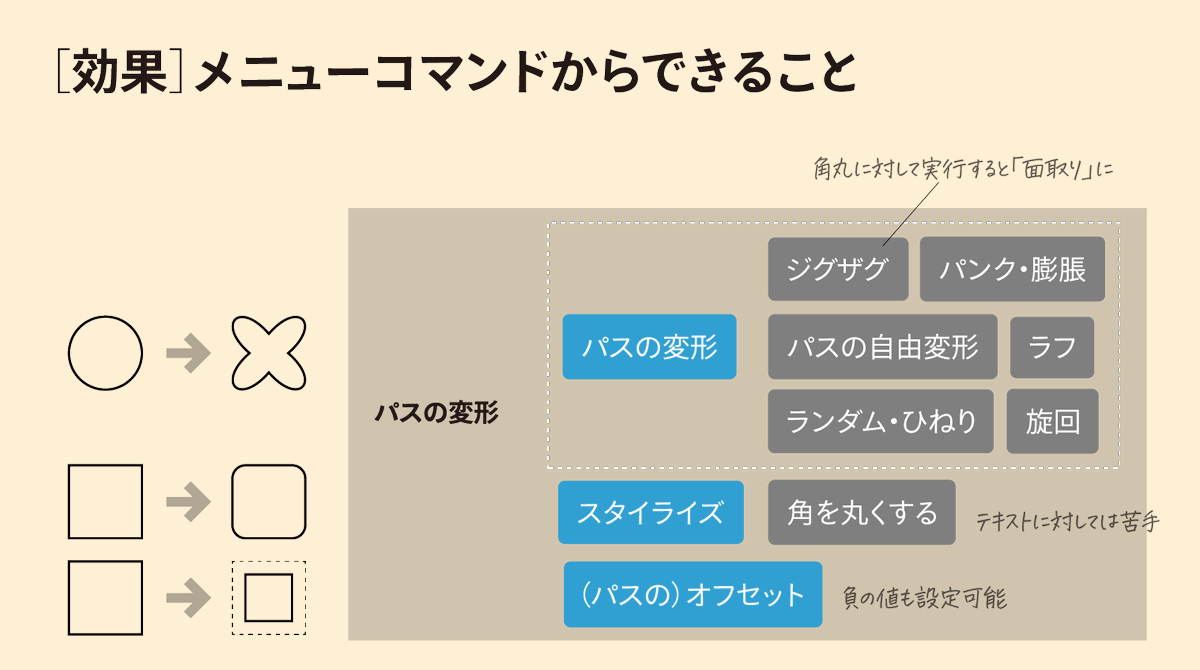
10倍ラクするillustrator Illustratorのアピアランスを理解する上で把握しておきたい 効果 メニューからできることをまとめました Illustrator アピアランス T Co Lzxsdico6y Twitter

イラストレーターをアピアランスの保存で効率倍にupさせよう 闇雲に書いた96記事から乗り換え情報配信で脱線しないol物語

初心者でもできるイラストレーター使い方講座 ラベルの作り方 Inoma Create
1

Illustratorでアピアランスをコピー ペースト 肉部のmacやweb Graphic App Net関係の覚え書き
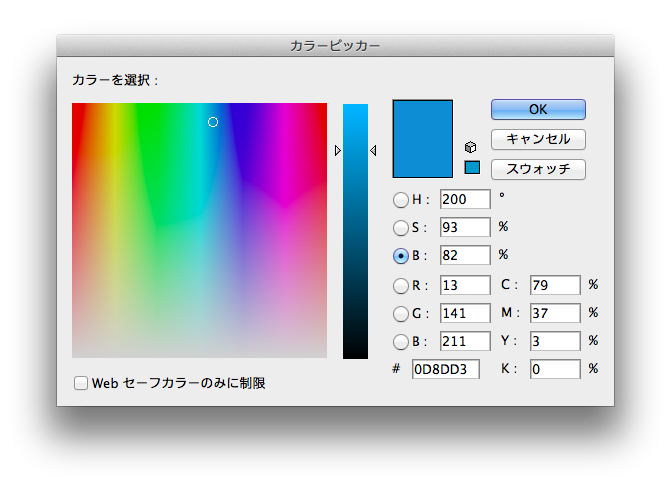
水の波紋をイラレで美しく描く方法 Adobe Illustrator イラストレーター クリエイター丙

3倍早くなるためのdtp講座
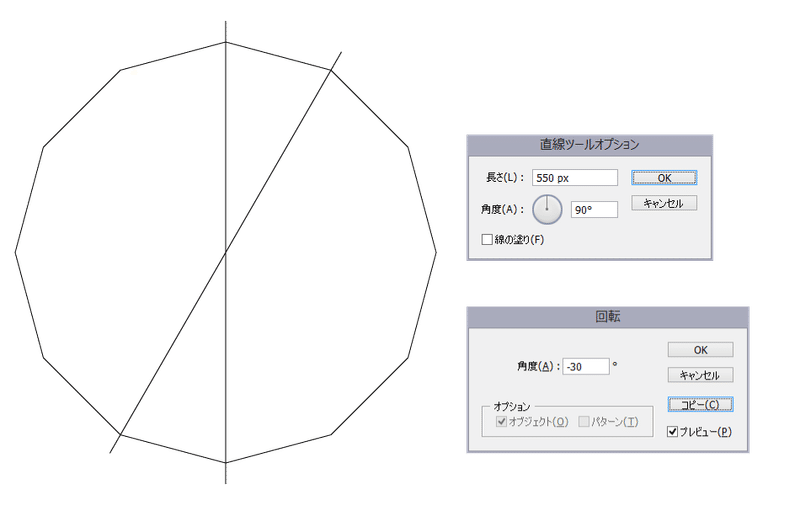
Illustratorで描く マンダラパターン Fmic7743 Note

イラレで連続コピーをする Illustrator 村人aのおうち

Illustratorのアピアランス リフレクトを利用し笹紋を作る 和素材作り Japanese Style Web Design いろはクロス

Illustrator 学習講座 上級 レイヤーパネルとアピアランス属性 絵 図でやさしく

Illustrator Cs3 Cs4の基礎 ワークスペース
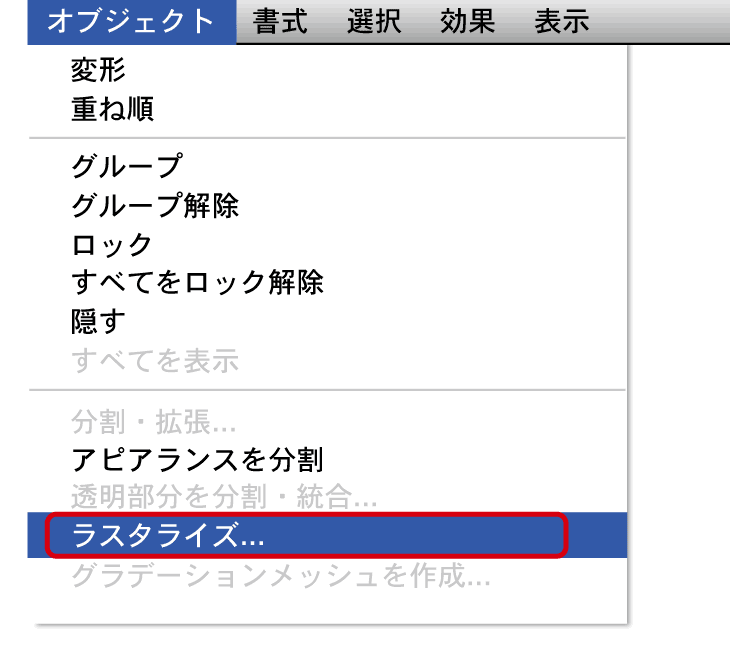
ラスタライズの説明 ネット印刷のキングプリンターズ

イラストレーターの使い方 初心者から情報をアップデートしたい中級者以上に向けて Design Trekker
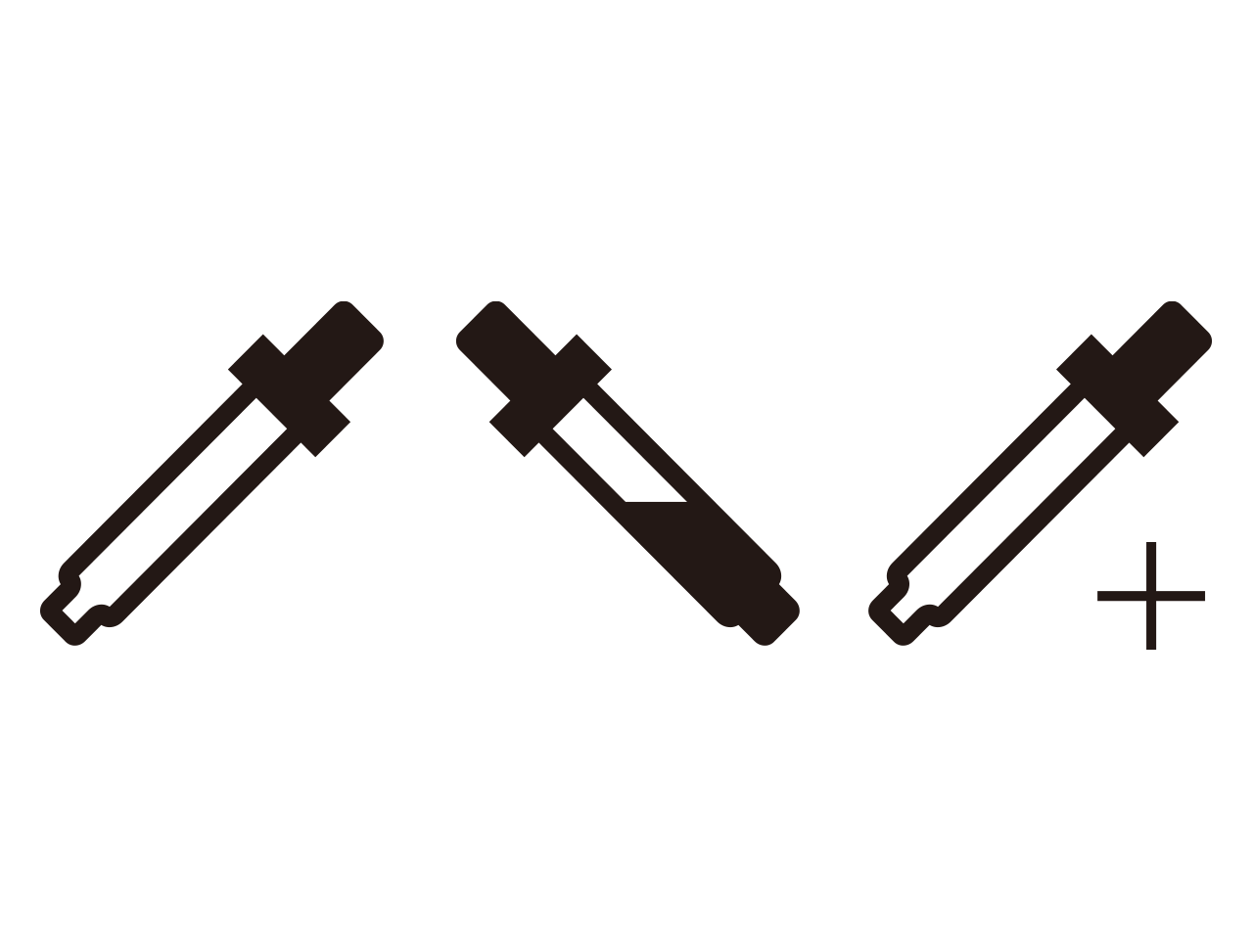
スポイトツール Crft モダングラフィックデザイン

イラストレーターのアピアランス機能の使い方 イラレ屋

ロングシャドウの簡単な作り方 さいたま 川口のホームページ制作は関東ダイイチ
1
Illustrator 文字の左横に長方形マークをアピアランスで一定距 Yahoo 知恵袋
Illustrator 24 2 年6月リリース の新機能 改良点 Dtp Transit

Illustratorのアピアランスをつかって文字にいろんなボックス かこみ枠 をつけよう Designでhappylife
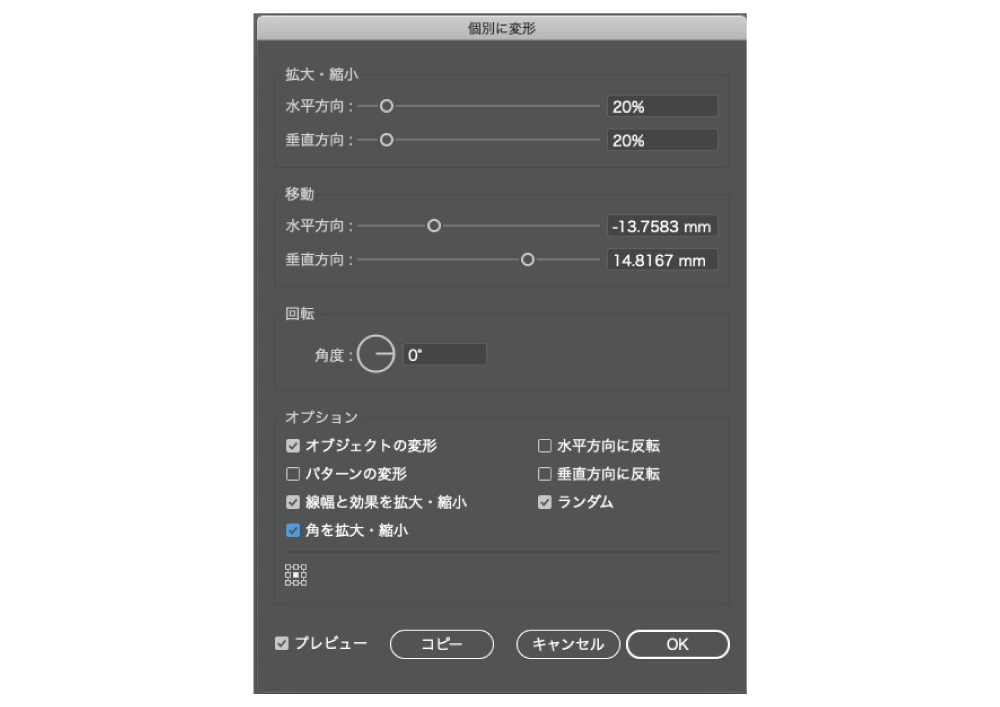
意外と知らない Illustratorでのランダム配置について Sokoage Magazine

Illustrator Photoshop基礎パック バンフートレーニングスクール
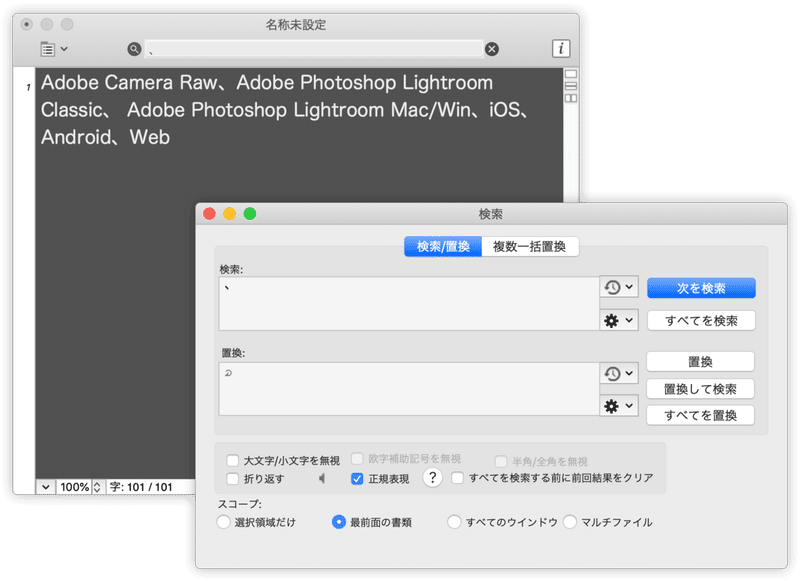
Illustratorでの表組みを作るまでの実際のワークフロー Dtp Transit 別館 Note

ロングシャドウの簡単な作り方 さいたま 川口のホームページ制作は関東ダイイチ

塗りと線 1 塗り Illustrator イライラ ストレス解消委員会

白抜き文字はアピアランスを使用する アラフォーから始めるウェブデザイナー
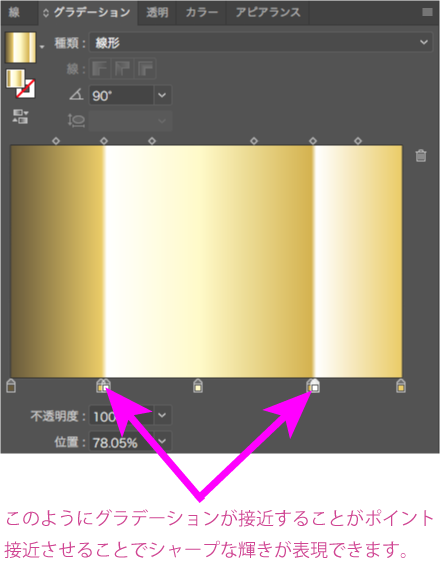
Illustrator イラストレーター のグラデーションで文字を金色 ゴールド にする方法 ウェブデザイン ウェブマーケティングならonweb 中小企業の集客のお手伝い
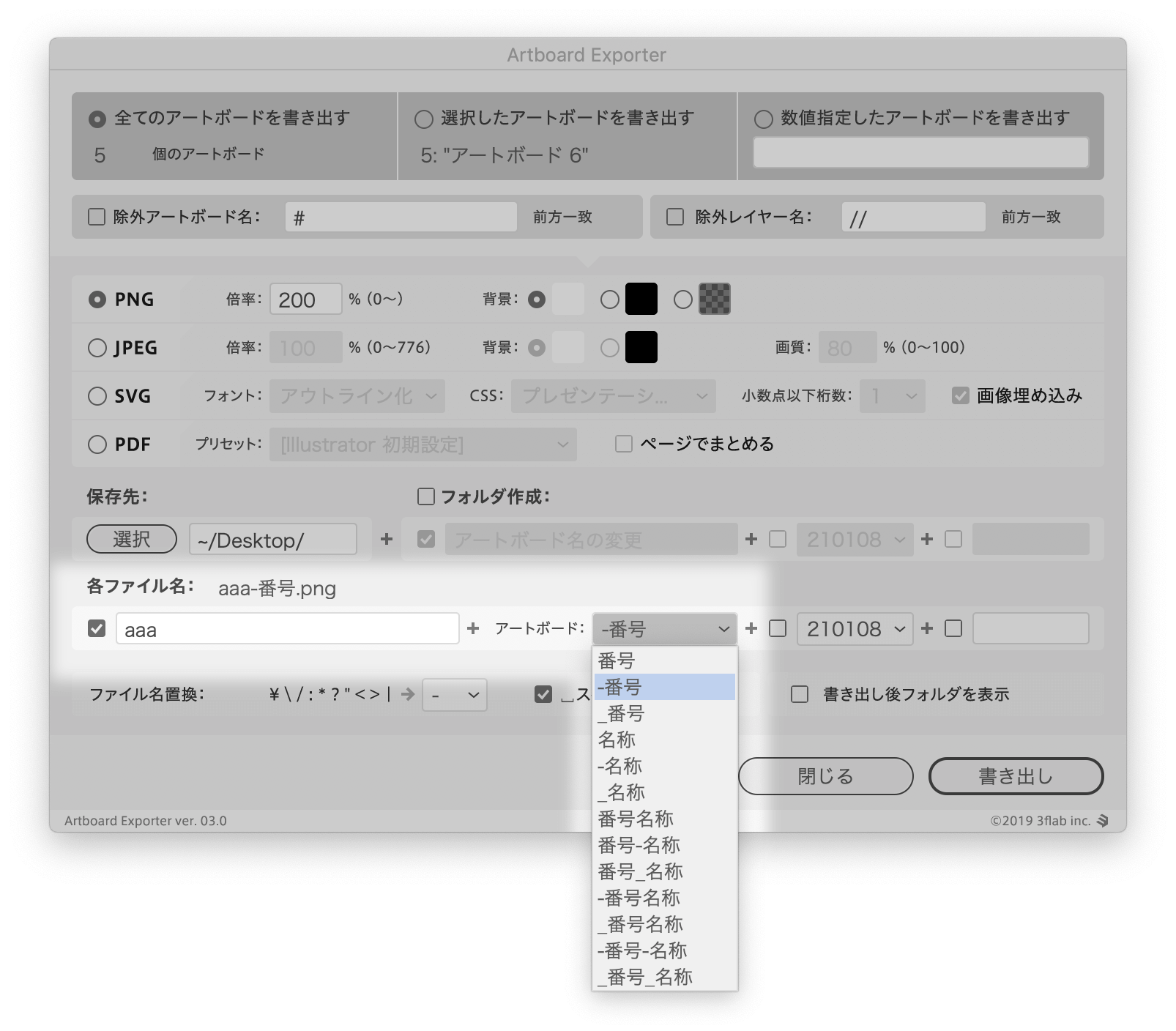
Illustratorでアートボード名を変更する4つの方法 Dtp Transit

イラレのスゴ技 動画と図でわかるillustratorの新しいアイディア イラレ職人コロ 本 通販 Amazon

イラストレーターのグループ化の使い方とトラブル解決 Dog Ear Design Blog
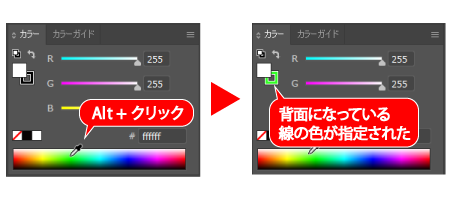
Illustrator 意外と知らない カラーパネルの小技4選 バンフートレーニングスクール スタッフ ブログ

Illustrator 波線やギザギザ線の作り方とアピアランスのコピー方法 S Design Labo

Illustrator ブラシで幾何学的な模様を作ってみよう Favo S Blog

Illustrator 実務で役立つアピアランスのみで立体的な文字を作る 職業訓練のエンプロス 姫路 加古川 明石 神戸の就職に強い
1

三報社印刷社員の勉強部屋 Illustratorで簡単にイラストを描いてみる 加工篇
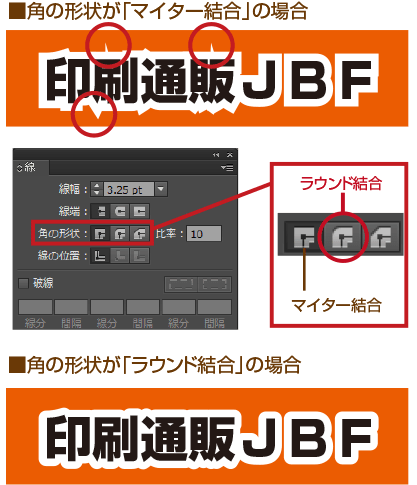
ひと手間加えてきれいなフチ文字をつくろう 高品質で格安印刷通販ならjbf
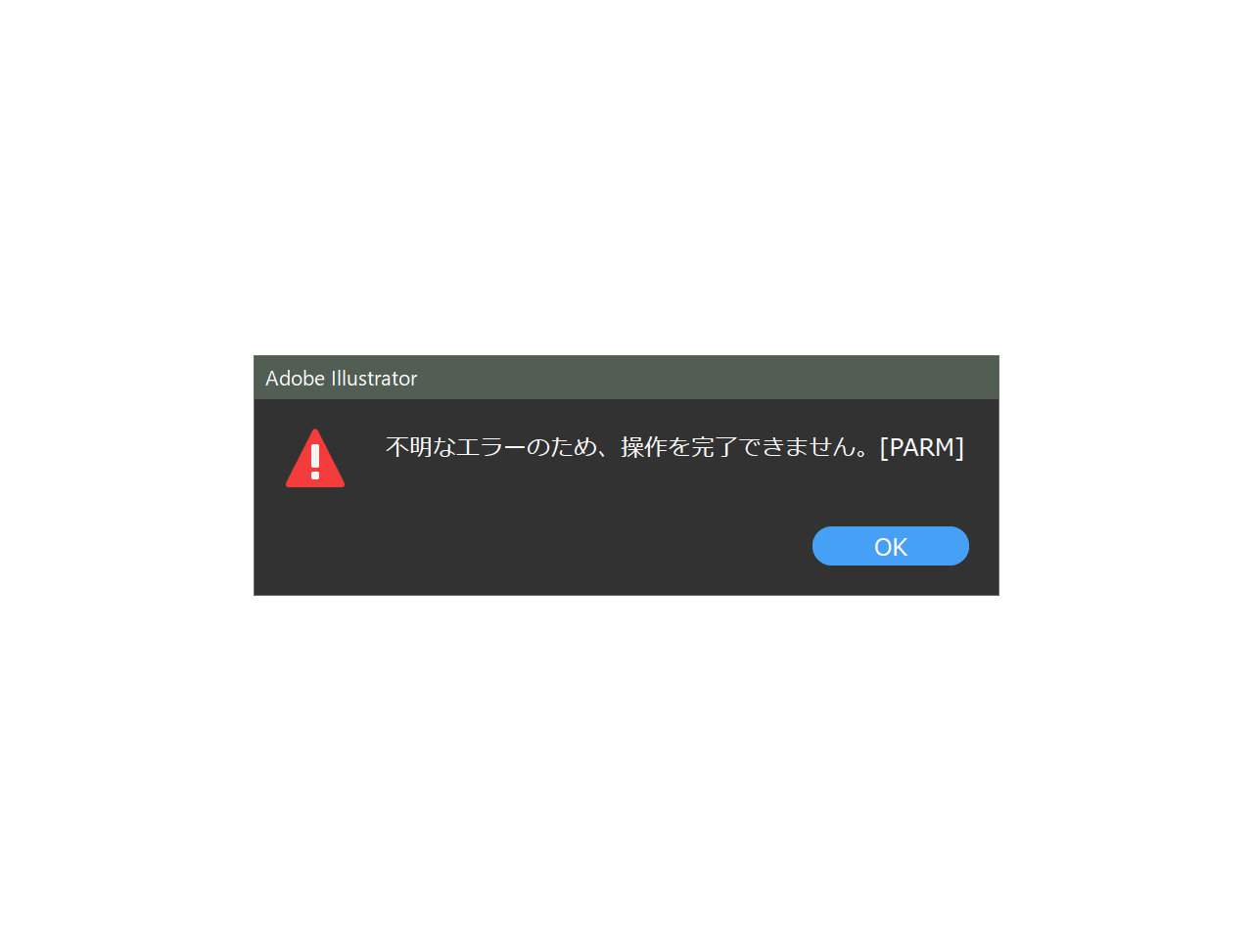
Illustratorの不明なエラー Crft モダングラフィックデザイン

Illustratorの入稿データを作るとき アピアランスを分割 と アウトラインを作成 のどちらを先にすべきなのか ハミングスタジオブログ

ゼロから始めるillustrator イラレ初心者からプロを目指す S Design Labo
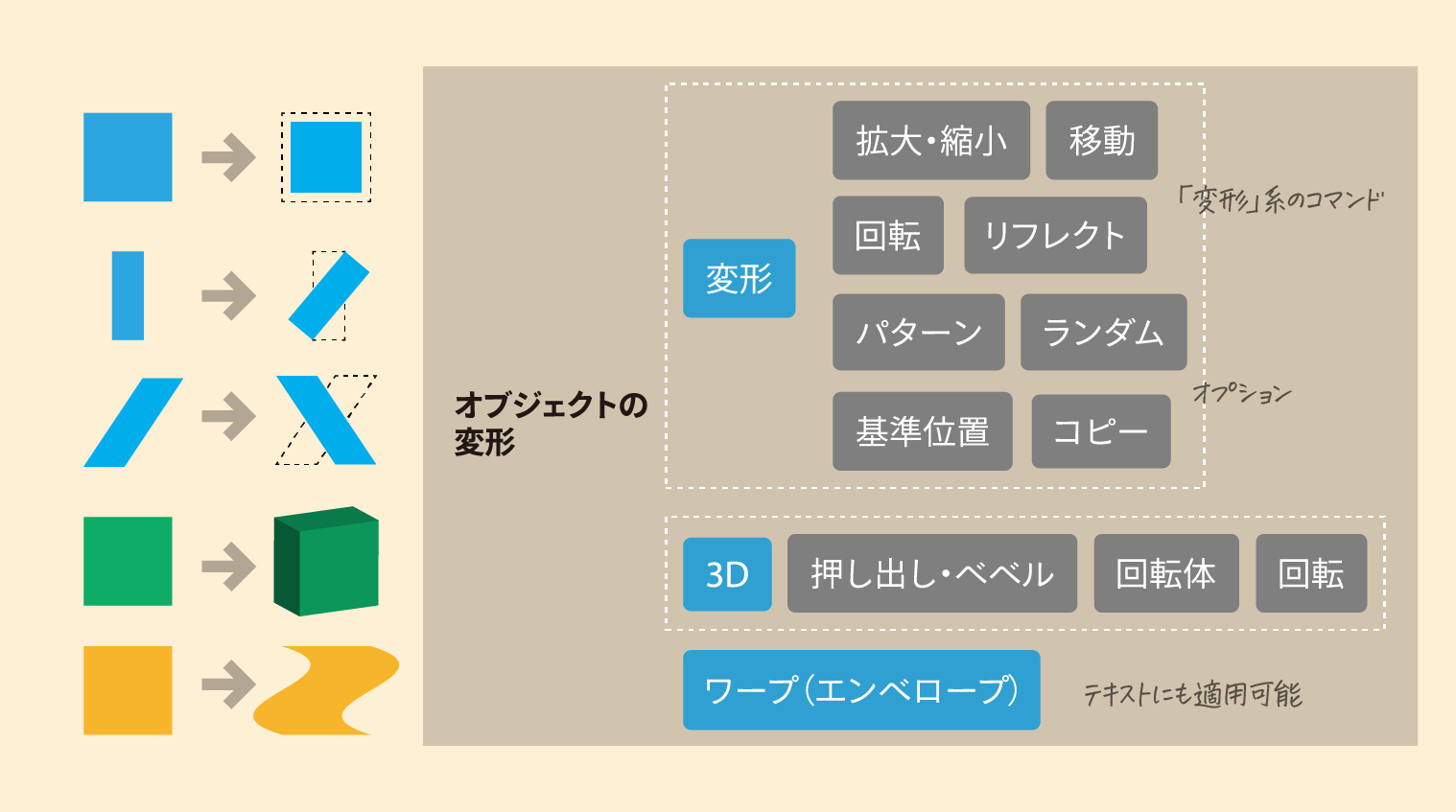
10倍ラクするillustrator 再 Illustratorのアピアランスを理解する上で把握しておきたい 効果 メニューからできることをまとめました Illustrator アピアランス T Co Lzxsdico6y T Co Zyqdliigtq Twitter
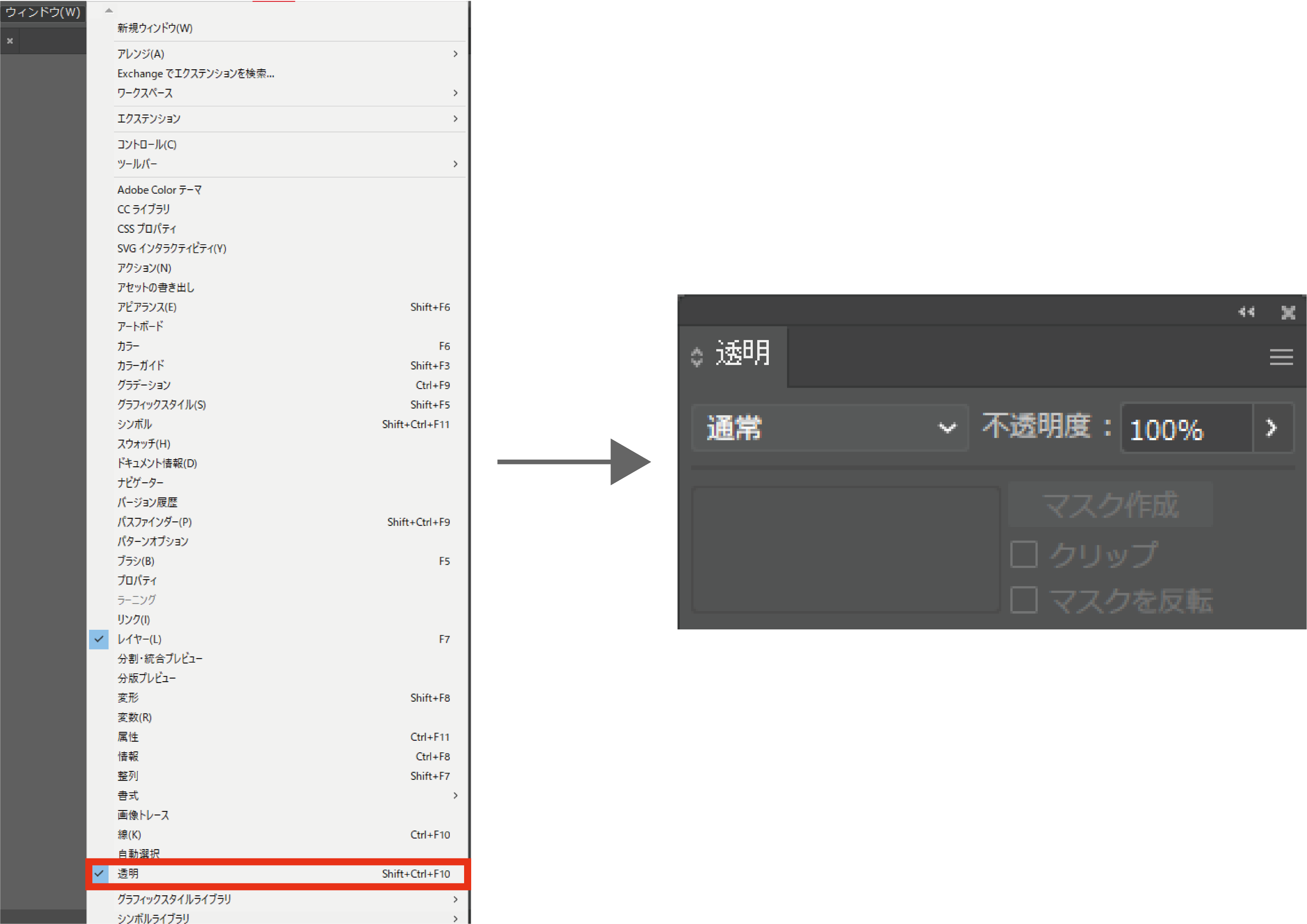
ダウンロード済み パス ファインダー イラストレーター

イラストレーターをアピアランスの保存で効率倍にupさせよう 闇雲に書いた96記事から乗り換え情報配信で脱線しないol物語
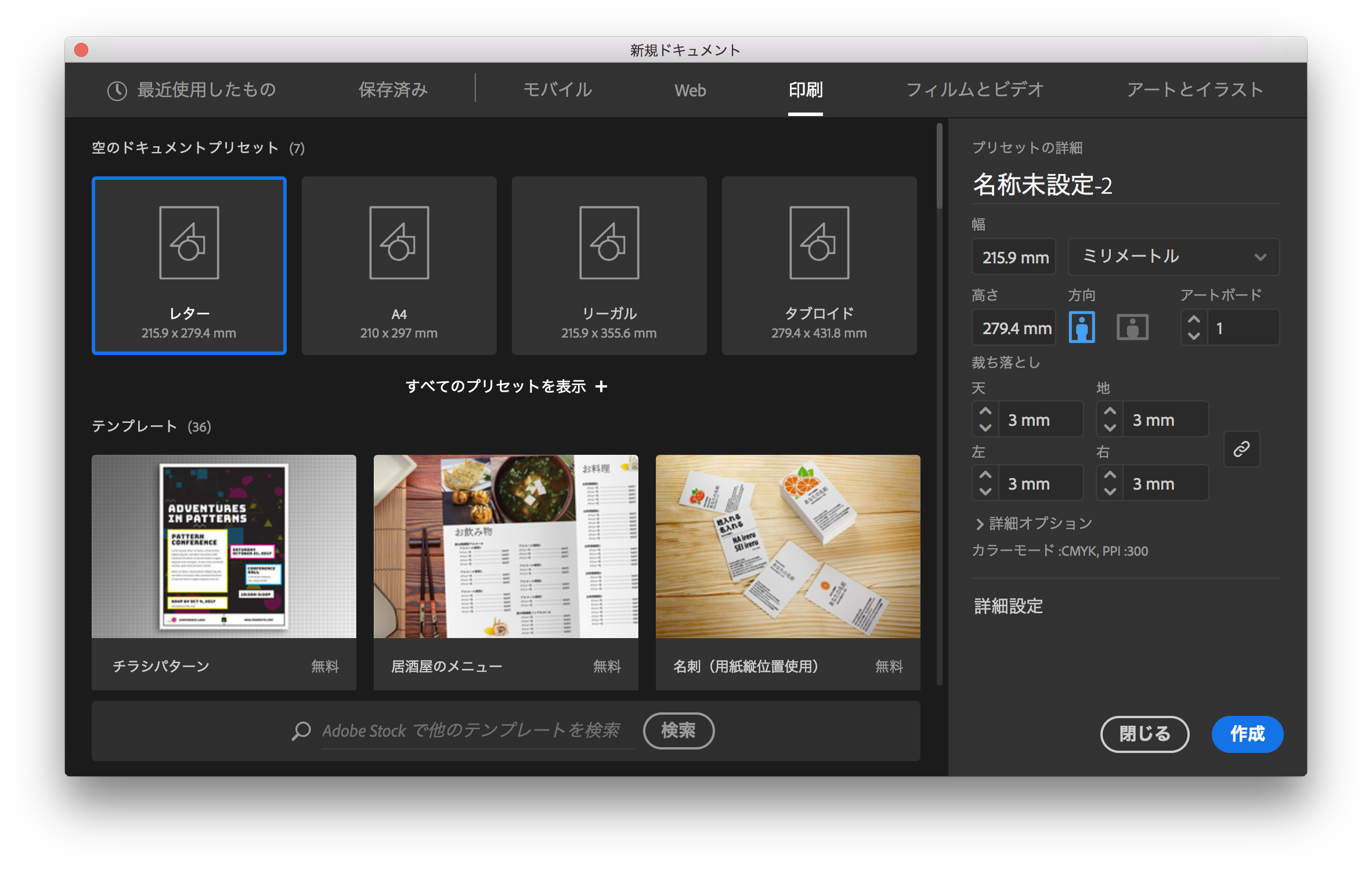
Illustratorの使い方 パスのアウトライン アピアランスの分割方法 名刺の作り方ガイド


0 件のコメント:
コメントを投稿