要点をまとめてみると、まず、iPhoneで壁紙が保存してある場所は、 「設定」をタップ 「壁紙」をタップ 「壁紙を選択」をタップ ・ダイナミック ・静止画 ・Live をタップして、
Iphone 壁紙 画像 保存-で 167 人のユーザーがフォローしている CocoS さんのボード「Iphone 用壁紙」を見てみましょう。。「iphone 用壁紙, 壁紙, スマホ壁紙」のアイデアをもっと見てみましょ この壁紙は毎日変わります。 この画像はスマホでカンタンに手に入ります。 そしてすぐにスマホの壁紙にすることができます。 (ちなみにPCでも壁紙にできます。) 今回はiPhoneを
Iphone 壁紙 画像 保存のギャラリー
各画像をクリックすると、ダウンロードまたは拡大表示できます
 |  |  |
 |  |  |
 |  |  |
 |  |  |
「Iphone 壁紙 画像 保存」の画像ギャラリー、詳細は各画像をクリックしてください。
 |  | |
 |  |  |
 |  |  |
 |  |  |
「Iphone 壁紙 画像 保存」の画像ギャラリー、詳細は各画像をクリックしてください。
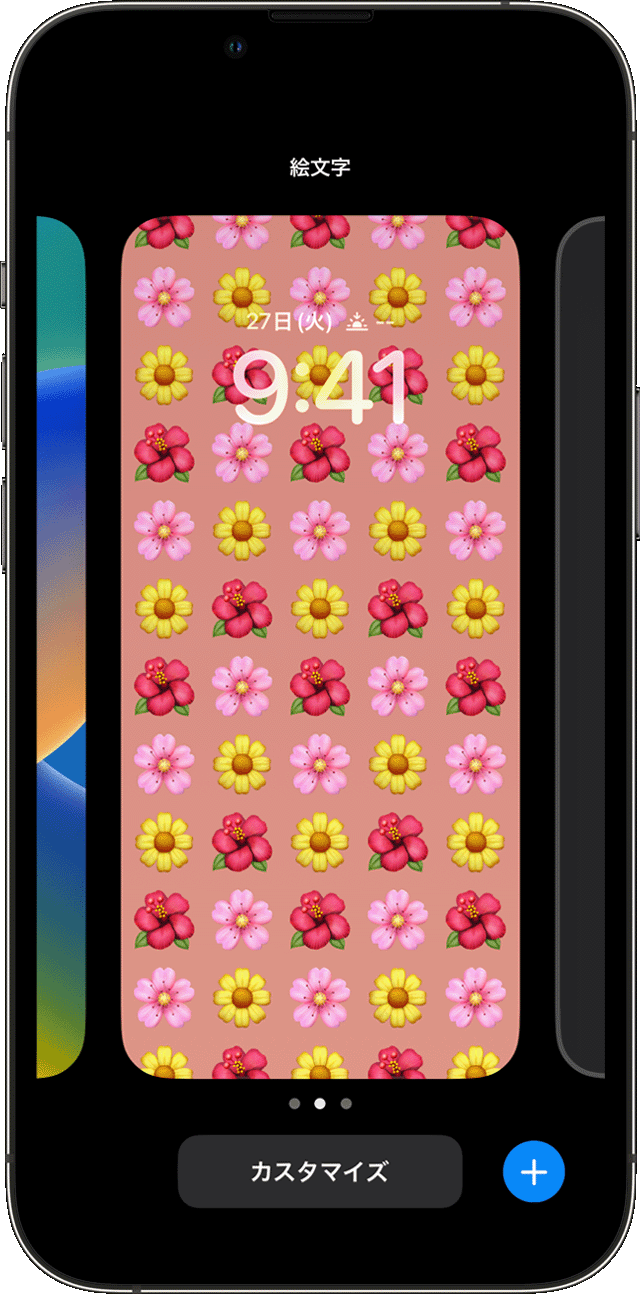
「設定」 >「壁紙」と選択してから、「新しい壁紙を追加」をタップします。 壁紙ギャラリーが表示されます。 次のいずれかを行います 壁紙ギャラリーの上部にあるボタン(「写真」、「ピープル設定したい画像の入ったフォルダをタップ ※ ご自身で撮影した写真やインターネットから取得した画像(「カメラロール」に保存した画像)も設定できます。 壁紙にしたい場合、「すべての写真」
Incoming Term: iphone 壁紙 画像サイズ, iphone 壁紙 画像 保存場所, iphone 壁紙 画像縮小, iphone 壁紙 画像 保存, iphone 壁紙 画像大きい, iphone 壁紙 画像加工, iphone 壁紙 画像 ダウンロード, iphone 壁紙 アップル ロゴ 画像, iphone 横向き 画像 壁紙, mr.children 画像 壁紙 iphone,


0 件のコメント:
コメントを投稿